

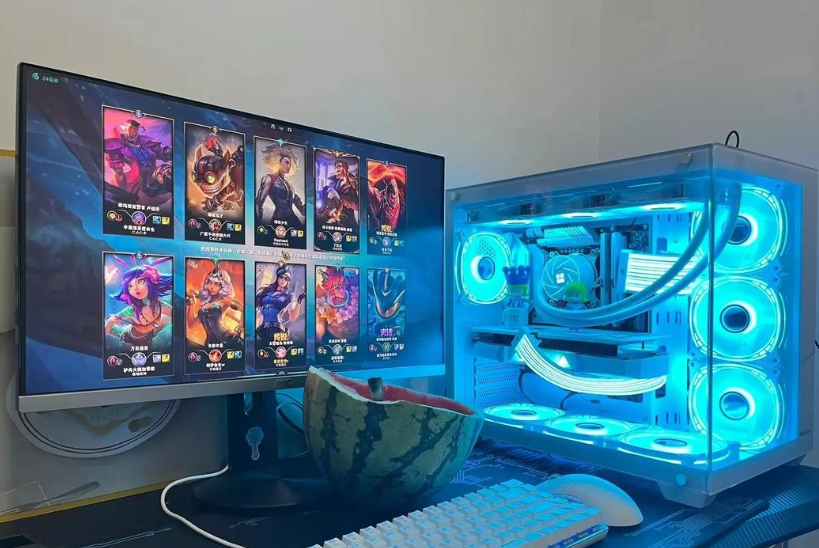
許多人在使用電腦時都會遇到相同的問題:
明明電腦才幾年、也沒中毒、也沒壞掉,結果卻越用越卡、開機慢、遊戲 LAG、剪影片卡到懷疑人生,甚至只是開 Chrome 開幾個分頁就卡住。
到底問題出在哪?
是不是該換新電腦?還是其實升級一兩個零件就能讓效能大幅改善?
其實 90% 卡頓問題都不是整台電腦壞掉,而是其中某幾個零件拖油瓶。
這篇一次整理 3 大最容易造成卡卡、延遲、LAG 的元凶,並教你如何判斷、如何升級才能讓電腦重新順起來。
📌 一、電腦卡頓的真正原因:不是老、不是壞,而是「瓶頸」
很多人以為電腦卡就是壞,其實真正原因是:
你的使用需求超過某個零件的能力。
這種狀況稱為「瓶頸(Bottleneck)」。
就像高速公路四線變一線,一定塞車;同樣的,電腦有任何一個零件跟不上你的需求,就會造成:
- 程式開很慢
- 遊戲卡頓、FPS 不穩
- 分頁一多就整台頓住
- 剪影片轉檔像烤箱
- 滑鼠卡頓、輸入延遲
接下來就是文章重點:3 個最常見、影響最大、最值得升級的元件。
🥇 元兇 1:記憶體(RAM)不足 —— 分頁多、遊戲卡、剪片頓的罪魁禍首
記憶體是所有卡頓問題中 最容易中標 的零件。
尤其是 Windows 系統,只要記憶體不足,系統就會拼命使用「虛擬記憶體」,造成 SSD 疲勞、速度暴跌,整台電腦頓到不行。
🔍 如何判斷你是 RAM 不足?
符合任一狀況即可高度懷疑:
- 開 Chrome 10 分頁電腦就卡
- 打遊戲一進城就開始掉幀
- 剪影片載入素材變慢
- 掛上 Discord、OBS、遊戲後整台超頓
- 系統常常跳出「記憶體不足」
- 工作管理員 RAM 長期 80~95%
目前應用環境:
- Windows 10 / 11
- Chrome
- 遊戲 AAA titles
- OBS、Premiere、DaVinci
都 非常吃 RAM。
✔ 推薦標準:你的 RAM 要升級到多少?
| 使用情境 | 建議容量 |
|---|---|
| 文書、上網、線上課程 | 8GB(勉強)、16GB(最好) |
| 遊戲玩家 | 16GB 最低、32GB 才夠爽 |
| 剪片、直播、創作 | 32GB 起跳、64GB 更舒服 |
| AI 運算、虛擬機 | 64GB – 128GB |
目前最主流、最值得升級的容量:
👉 32GB
不管遊戲、創作、剪片,都能大幅提升流暢度。
⭐ 升級 RAM 的改善效果(立即有感)
- Google Chrome 不會動不動卡住
- 遊戲切視窗更順
- OBS 直播不卡音
- Premiere、DaVinci 快速載入素材
- 遊戲 + Discord + Spotify 不再爆 RAM
CP 值超高,是最值得升級的零件之一。
🥈 元兇 2:傳統 HDD 或舊 SSD —— 開機慢、讀取卡卡的主因
只要你的電腦開機超過 30 秒、遊戲載入時間超長,那幾乎可以確定:
👉 你的硬碟太慢了。
🔥 HDD 的速度只有 SSD 的 1/10
傳統硬碟(HDD)是機械裝置:
- 轉速慢
- 延遲高
- 讀取速度只有 80–150MB/s
相較之下:
| 類型 | 速度 | 差異 |
|---|---|---|
| SATA SSD | 500MB/s | HDD 3~4 倍 |
| NVMe PCIe 3.0 SSD | 2000–3500MB/s | HDD 20 倍 |
| NVMe PCIe 4.0 SSD | 5000–7000MB/s | HDD 50 倍 |
開機、遊戲、軟體載入都會瞬間提升。
🔍 你可能是硬碟瓶頸的徵兆:
- 開機超慢
- 開 App 要 5–20 秒
- 遊戲讀取載入很久
- 影片剪輯拖動時間軸卡住
- 知道電腦不差,但就是「反應慢半拍」
- 複製檔案常常出現 0KB/s、卡住再繼續
尤其是用 HDD 當系統碟 的人,升級 SSD 的改善幅度有如換新機。
⭐ 推薦升級方式:
✔ 系統一定要裝在 SSD
HDD 可當資料碟,但 不能再當系統碟。
✔ 最推薦 PCIe 4.0 NVMe SSD(速度 5000MB/s ≥)
容量建議:
- 500GB:太小,不推
- 1TB:最剛好
- 2TB:剪片或玩很多遊戲的人必備
升級 SSD = 開機速度從 40 秒 → 5 秒
Premiere 載入素材從卡頓 → 秒開
Steam 遊戲載入大幅縮短
也是買了絕對不後悔的一項升級。
🥉 元兇 3:CPU / 顯示卡老化或性能不足 —— FPS 低、遊戲卡的罪魁禍首
如果你玩遊戲發現:
- FPS 忽高忽低
- 遊戲畫面卡頓
- 場景一多 FPS 大跌
- OBS 錄影會掉幀
- 打團時 GPU 100% 長時間滿載
- CPU 使用率 90~100%,且溫度飆高
那就代表你的處理器或顯示卡已經追不上遊戲需求。
🔍 如何判斷是哪個零件造成瓶頸?
看任務管理員:
- CPU 長期 90–100%:CPU 瓶頸
- GPU 長期 99%:顯示卡吃緊
- CPU 與 GPU 都高:遊戲需求太大(或散熱不足)
✔ 何時該升級 CPU?
適用族群:
- 玩大型 3A 遊戲
- 想提升模擬器效能
- 直播時 CPU 吃滿
- 工作用 Excel、AutoCAD、工程軟體跑很慢
推薦 CPU 升級方向:
- Intel:10 代以下 → 12/13/14 代
- AMD:Ryzen 2000/3000 → Ryzen 5000 / 7000
✔ 何時該升級 GPU?
適用族群:
- 玩 1440p / 4K 遊戲
- 想跑高 FPS 高畫質
- 做影片剪輯、3D 建模
- 玩 AI、Stable Diffusion
主流建議:
- 1080p 遊戲:RTX 4060 / 4060 Ti
- 1440p:RTX 4070 / 4070 Super
- 4K:RTX 4080 / 4090
升級 GPU 是最直接提升遊戲體驗的方式,尤其在高解析度下效果更明顯。
🧊 額外因素:散熱差也會造成超卡
除了零件瓶頸,散熱差也會讓電腦:
- 頻繁降頻(Throttling)
- 效能降低 20~40%
- 遊戲卡、剪片慢、系統不順
你應該檢查:
- 機殼風扇是否故障
- CPU 散熱膏是否乾掉
- 顯示卡風扇是否積灰
- 機殼氣流是否不良
若是筆電,可能需要:
- 清灰
- 換散熱膏
- 使用散熱底座
散熱不足會讓再強的處理器也跑不出應有性能。
🎯 結論:90% 電腦卡頓都能靠這 3 項升級解決
如果你的電腦卡頓,但並未壞掉,也不用急著換整台新電腦,先從以下檢查:
✔ 1. 升級 RAM(最有感、最便宜)
建議至少 16GB,遊戲與剪片推薦 32GB。
✔ 2. 把系統裝進 SSD(差非常多)
推薦 NVMe PCIe 4.0 SSD、1TB 起跳。
✔ 3. CPU 或 GPU 落伍 → 升級一顆就能重生
想玩遊戲 → 以 GPU 為主
想多工與剪輯 → 以 CPU 為主
🔥 想讓卡頓電腦瞬間變快?優先順序參考:
1️⃣ RAM(最便宜、最有效)
2️⃣ SSD(開機、載入速度飛升)
3️⃣ 清灰 + 新散熱膏
4️⃣ GPU(遊戲)
5️⃣ CPU(多工)
多數人的電腦只要升級前兩項就像換新機!