

在數位時代中,平板電腦早已不再只是娛樂工具,iPad 更是許多人的學習與閱讀首選。隨著 Apple 持續拓展 iPad 的產品線與功能,無論是學生、上班族或重度閱讀者,都能找到適合自己的 iPad 型號。不過,即使擁有強大的硬體與豐富的應用,若不善加調整 iPad 的顯示與使用設定,在長時間閱讀過程中仍可能導致眼睛疲勞、專注力下降,甚至影響睡眠品質。
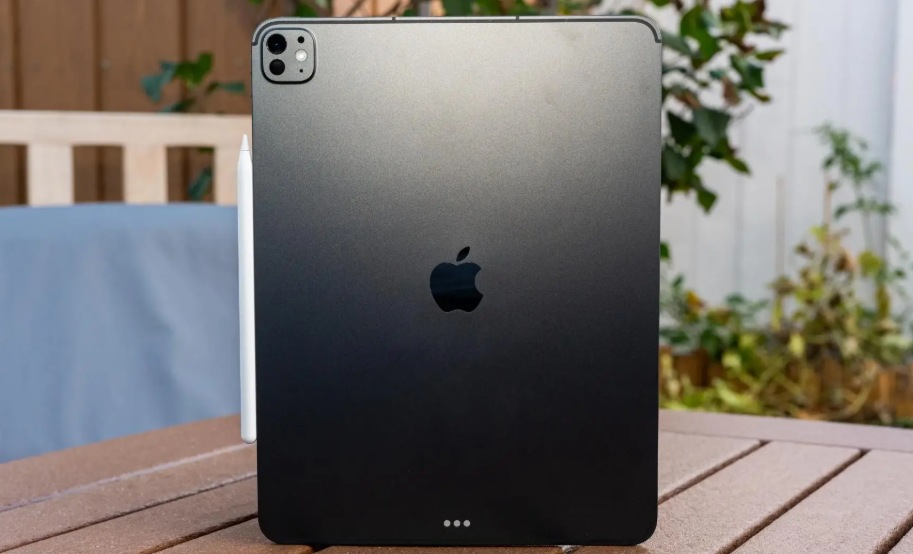
以下分享四個簡單卻實用的 iPad 設定技巧,不需額外安裝 App,只需善用內建功能,就能顯著提升你的閱讀體驗,讓 iPad 搖身一變成為理想的電子閱讀器。
一、調整顯示設定,降低亮度波動與視覺干擾
iPad 螢幕明亮清晰固然令人滿意,但當我們長時間注視文字內容時,自動亮度與螢幕閃爍等細微變化,反而成為視覺負擔。為了打造更穩定的閱讀體驗,以下設定值得調整:
- 關閉自動亮度
- 前往:設定 → 輔助使用 → 顯示與文字大小
- 向下滑動並關閉「自動亮度」
- 優點:避免因環境光變化造成亮度頻繁調整,減少眼睛疲勞。
- 啟用「降低白點值」
- 同樣在「顯示與文字大小」中,啟用「降低白點值」,並調整滑桿至舒適亮度。
- 此功能可進一步降低畫面中最亮部分的強度,對夜間閱讀尤為有幫助。
- 啟用「粗體文字」
- 對於部分字體較細的電子書或 PDF 檔案,開啟粗體文字可提高可讀性。
- 設定自動鎖定為「永不」
- 路徑:設定 → 螢幕顯示與亮度 → 自動鎖定
- 將其設為「永不」,避免閱讀時螢幕自動熄滅打斷專注。
二、善用「原彩」與「夜覽」功能,降低藍光與色彩刺激
iPad 採用 LCD 或 OLED 螢幕,雖然畫質出色,但長時間閱讀仍可能因藍光與螢幕色彩刺激導致疲勞。透過下列功能可顯著改善:
- 開啟「原彩」模式
- 前往:設定 → 螢幕顯示與亮度 → 原彩
- 原彩功能會根據周圍光線自動調整螢幕白平衡,使畫面色溫與環境協調,更貼近紙本書閱讀感。
- 使用「夜覽」(Night Shift)
- 同樣在「螢幕顯示與亮度」中開啟「夜覽」,可設定根據時間自動啟用。
- 手動模式下可自選較溫暖的色溫,有效減少藍光影響,有助於睡前閱讀。
這兩項功能並非只能二擇一,可同時開啟,形成雙重護眼機制,特別適合夜間閱讀或低光源環境中使用。
三、自訂 Apple Books 閱讀介面,打造專屬的閱讀風格
Apple Books 是 iPad 上的原生閱讀應用,不僅操作直覺,還內建多種自訂選項。透過調整細節,可讓每一本書都呈現你最舒適的閱讀方式:
- 開啟書籍後點選右下角設定圖示
- 選擇「主題與設定」:
- 主題模式:預設、灰階、夜間、黃底等多種選擇
- 字體與大小:可自由切換字型、放大字體,適應個人喜好與視力需求
- 翻頁方式:選擇傳統翻頁動畫或上下滑動
- 點選「自訂」進一步調整:
- 行距、字距與字元大小
- 啟用或停用粗體
- 手動滑桿調整螢幕亮度(前提是已關閉系統自動亮度)
這些細節雖小,但長時間累積下來,對舒適度與專注力會產生顯著差異。
四、設定「閱讀」專注模式,遠離干擾、沉浸其中
現代人閱讀時最常遇到的困擾,莫過於來自 App 通知、訊息彈跳與社群干擾。iPad 的 專注模式(Focus Mode) 可以有效減少這些打擾,幫助你在閱讀時更加專注:
- 前往:設定 → 專注模式
- 點選右上角「+」新增模式,選擇「閱讀」或自訂名稱
- 設定允許通知的聯絡人與 App
- 可啟用自動觸發條件,例如:
- 每晚 10 點自動啟用閱讀模式
- 開啟某款閱讀 App(如 Apple Books)時自動切換模式
- 設定專屬主畫面與鎖定畫面,簡化視覺干擾
當閱讀成為習慣後,你會發現這樣的模式切換不僅減少分心,更能讓你進入類似冥想的「心流狀態」。
小結:讓 iPad 更像一本書,打造屬於你的數位閱讀空間
iPad 雖然並非傳統電子書閱讀器,但藉由上述四大設定調整,完全可以達到類似紙本書的閱讀體驗。從亮度與色彩的調整、文字可視性的提升,到避免干擾與保持專注,這些功能無需額外付費,卻能有效改善你的眼睛負擔與閱讀效率。
無論你是在書房裡翻閱文學名著,還是在床上看小說、在通勤中閱讀技術文件,透過這些設定,你的 iPad 將不再只是娛樂與工作工具,更是一個真正舒適的閱讀夥伴。
善用科技,讓閱讀回歸單純與沉浸。現在就動手調整你的 iPad 設定,開啟更舒服、更專注的閱讀生活。