

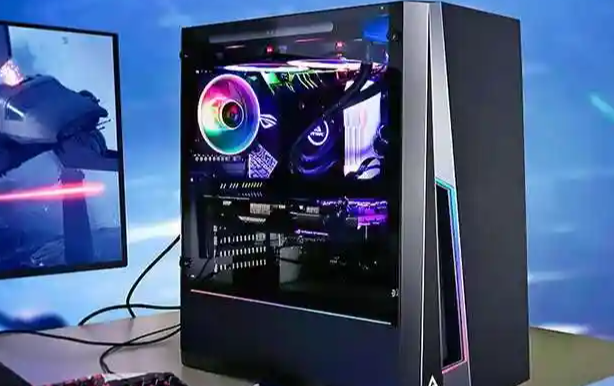
電腦用久後一定會卡,這幾乎是所有人的共同經驗。不論你是打遊戲、剪影片、視訊開會、多開分頁讀文件,甚至只是開機、開 Chrome 都會覺得速度變慢。很多人第一反應是「是不是該換新電腦?」但其實——大部分的卡頓根本不用花大錢換整台,只要升級一兩個零件,整台電腦就能瞬間起死回生。
本篇懶人包就針對 「預算有限」 的使用者,整理出 最值得優先升級的零件 Top 5 排名,每一項都能讓效能大幅提升、體感改善明顯,且花費遠低於買新電腦。看完你就會知道,該花的錢花在刀口上,效果比你想像得更大。
🏆 Top 1:記憶體(RAM)——最有感、最便宜、CP 值最高的升級
如果你的電腦會:
- 多開分頁就整台卡住
- 開遊戲會突然頓一下
- 視訊會議開兩個軟體就開始延遲
- 開啟 Office、Premiere、Chrome 需要等很久
那 90% 是 RAM 不夠。
目前 Windows + Chrome + 基本應用本身就會吃掉 6~10GB 的記憶體,如果你只有 8GB,很自然會卡到不行。尤其當記憶體吃滿時,系統會用硬碟當「虛擬記憶體」,速度瞬間慢 10 倍。
✔ 建議容量(非常重要)
| 使用情境 | 建議容量 |
|---|---|
| 基本文書、上網 | 16GB |
| 遊戲玩家 | 16GB(最低)~32GB(最佳) |
| 剪片、直播創作 | 32GB~64GB |
| 工程、AI、虛擬機 | 64GB 起跳 |
⭐ 升級 RAM 的效果
- 多工不會卡住
- Chrome 開十幾個分頁也不卡
- 遊戲頓點改善
- 直播 + 遊戲可以同時順跑
- 製作簡報、開視訊都更順
結論:預算有限 → 優先升級 RAM,體感最佳。
🥈 Top 2:SSD(尤其是 NVMe SSD)——從「慢吞吞」變「瞬間秒開」的關鍵
如果你的電腦開機要 30 秒~1 分鐘、開遊戲要等超久、載入素材會卡住,那你可能還在使用:
- 傳統 HDD
- 老舊 SATA SSD
- 容量快滿的 SSD
SSD 的速度會直接影響開機速度、載入速度、系統反應速度,是非常關鍵的升級項目。
✔ 三大 SSD 速度比較
| 類型 | 速度 | 特色 |
|---|---|---|
| HDD | 100 MB/s | 開機龜速、嚴重拖慢系統 |
| SATA SSD | 500 MB/s | 進步很多,但仍不如 NVMe |
| NVMe(PCIe 3.0) | 2,000~3,500 MB/s | 速度快、CP 值高 |
| NVMe(PCIe 4.0) | 5,000~7,000 MB/s | 高速、剪片遊戲最佳 |
⭐ 升級 SSD 的改善效果
- 開機從 1 分鐘 → 5 秒
- 遊戲載入從卡卡 → 秒進地圖
- 影片剪輯拖動時間軸更順
- 系統反應更快、不再延遲
如果你現在還用舊硬碟(HDD),升級 SSD 的效果會像「換了一台新電腦」。
🥉 Top 3:顯示卡(GPU)——遊戲、剪片、AI 運算提升最明顯
你的電腦如果在:
- 遊戲 FPS 超不穩
- 原神、APEX、LOL 圖形爆掉
- 影片剪輯時播放不順
- AI 圖片生成跑超慢
- 外接 2K、4K 螢幕卡卡
代表你的 GPU 跟不上需求。
顯示卡影響:
- 遊戲畫面
- 影像處理速度
- AI 運算能力
- 多螢幕輸出能力
✔ 升級建議
| 使用需求 | 建議 GPU |
|---|---|
| 1080p 遊戲 | RTX 4060 / 4060 Ti |
| 1440p 遊戲 | RTX 4070 / 4070 Super |
| 4K 遊戲 | RTX 4080 / 4090 |
| 剪輯、創作 | RTX 4060 以上 |
| AI 繪圖 | VRAM 12GB以上(如 4070 / 4080) |
若你是遊戲玩家,升級顯卡會是「最有感」的效能提升。
🧱 Top 4:CPU(處理器)——多工處理的核心大腦
CPU 影響:
- 多工能力
- 計算能力
- 軟體執行速度
- Excel 大量計算
- Office 使用體感
尤其是以下狀況:
- 同時開多個軟體會卡
- EXCEL 上萬筆資料計算很慢
- 剪片轉檔速度很慢
- 遊戲顯卡明明很強,但 CPU 吃滿
代表該升級處理器了。
✔ 建議 CPU 升級方向
| 舊平台 | 升級方向 |
|---|---|
| Intel 第 6~9 代 | 換新平台(12/13/14 代) |
| Intel 第 10 代 | 升 11 或跳平台 |
| AMD Ryzen 1000/2000 | 升 Ryzen 3000/5000 |
| AMD Ryzen 3000 | 升 5000(最划算) |
CPU 升級通常需要連帶換主機板與記憶體,要稍微評估整體預算。
🧊 Top 5:散熱(風扇、散熱膏、氣流調整)——你忽略但超重要的關鍵
很多人從來不清灰、不換散熱膏、不檢查風扇,
結果 CPU 長期處於 90°C,顯示卡 85°C,導致:
- 性能被限制(降頻)
- 遊戲卡頓
- 系統反應變慢
- 壽命縮短
- 噪音增加
改善散熱通常不貴,但效果巨大。
✔ 散熱升級包含:
- 換高效 CPU 散熱器(塔扇 / 水冷)
- 換高風量機殼風扇
- 清理灰塵
- 重新上散熱膏
- 檢查電腦氣流方向
只要散熱改善,CPU/GPU 就能正常發揮效能,也能延緩老化。
🔍 加碼:預算有限怎麼升級最划算?五種情況快速判斷
情況 1️⃣:開機慢、系統反應卡
→ 優先換 SSD(最有感)
情況 2️⃣:Chrome 分頁多就卡
→ 先升級 RAM 到 16GB / 32GB
情況 3️⃣:遊戲 FPS 不穩、畫面卡頓
→ 升 GPU(顯示卡)
情況 4️⃣:多工處理慢、轉檔很久
→ 升 CPU
情況 5️⃣:明明硬體不差但很燙、會降頻
→ 改善散熱
🎯 結論:電腦卡 ≠ 要換新,升級正確零件最重要
如果你的電腦還能正常開機、主機板正常、電源正常,那 只升級 RAM、SSD、GPU 就能讓體感提升到完全不同等級,省下大量預算。
📌 升級優先順序懶人包:
- RAM(效能最便宜、最有感)
- SSD(速度提升最大)
- 顯示卡(遊戲大幅改善)
- CPU(多工效能提升)
- 散熱(延長壽命、穩定效能)
只要升級對地方,你的電腦可以再戰 3~5 年完全沒問題!