

如果你曾經想過「把照片備份到自己的地方,不依賴 Google、蘋果」,或者「讓家裡所有設備都能存取同一個資料夾」,那你需要的東西叫做 NAS。
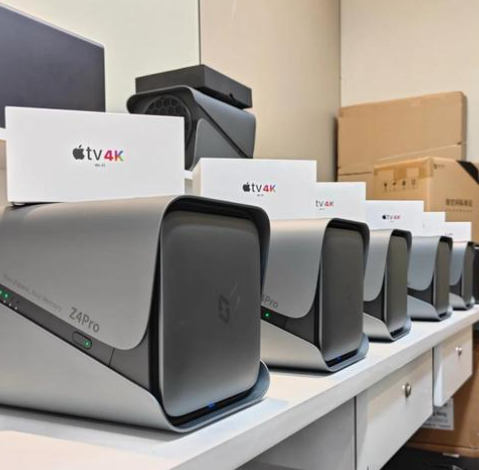
NAS 聽起來很技術性,但現代家用 NAS 的設定已經越來越簡單,這篇文章用白話文幫你搞懂 NAS 是什麼、能做什麼,以及 2026 年有什麼值得入手的款式。
NAS 是什麼?一句話解釋
NAS(Network Attached Storage,網路附加儲存)就是接在你家路由器上的私人雲端硬碟。
和外接硬碟不同,NAS 不需要插在電腦上,而是連接到家裡的網路,讓同一個 WiFi 下的所有設備(手機、平板、電視、電腦)都能存取裡面的檔案。
NAS 能做哪 5 件事?
1. 私人雲端儲存(Google Photos 的替代品)
把 NAS 想像成你自己架的 Google Drive。手機拍的照片、電腦的重要文件,都能自動備份到 NAS,且完全不需要訂閱費、沒有容量限制(取決於你裝多大的硬碟)。Synology 的 Photos App 甚至有 AI 人臉辨識功能,與 Google Photos 的體驗幾乎相同。
2. 家庭媒體伺服器(Plex / Jellyfin)
把電影、音樂、電視劇存到 NAS,透過 Plex 或 Jellyfin 軟體建立自己的「家庭 Netflix」,電視、手機、平板都能播放,不佔終端設備空間。
3. 自動備份電腦(Time Machine / 排程備份)
Mac 用戶可以把 NAS 設為 Time Machine 備份目標,Windows 用戶可以排程備份到 NAS。電腦壞掉或誤刪檔案時,能快速還原。
4. 遠端存取(外出也能用)
透過 QuickConnect(Synology)或類似服務,即使在外面也能透過手機或電腦存取家裡 NAS 的檔案,就像存取私人 Dropbox 一樣。
5. 下載機(BT / 磁力下載)
讓 NAS 幫你下載大型檔案,不需要開著電腦。有些 NAS 還支援直接觀看下載中的影片。
買 NAS 之前要決定的 3 件事
硬碟槽數
| 槽數 | 適合對象 |
|---|---|
| 1-Bay | 單人用,預算有限,基本備份 |
| 2-Bay | 最多人選,可設 RAID 1(互相備份) |
| 4-Bay | 多使用者家庭、進階玩家 |
RAID 1:兩顆硬碟互相備份,一顆壞掉資料不會不見。對重視安全的用戶強烈建議。
硬碟自備 vs 附贈
多數 NAS 不含硬碟,需要另購「NAS 用硬碟」(如 Seagate IronWolf、WD Red)。NAS 硬碟比一般硬碟更耐長時間運轉。
品牌選擇
- Synology(群暉):軟體生態最完整,介面最易用,台灣製品牌
- QNAP(威聯通):功能更強大,適合進階玩家
2026 年 3 款推薦 NAS(不含硬碟)
入門首選:Synology DS223j(2-Bay,約 NT$5,500)
最適合初次購買 NAS 的用戶。DSM 系統介面直觀,App 設定一步一步引導,就算沒技術背景也能在一個下午內完成設定。2-Bay 可插兩顆硬碟做 RAID 1 備份,基本家用功能全覆蓋。
- CPU:Realtek RTD1619B(四核心)
- RAM:1GB(可升級)
- 最大容量:2 × 20TB = 40TB
- 適合:基本照片備份、遠端存取、Time Machine
效能中階:Synology DS723+(2-Bay,約 NT$13,000)
DS723+ 搭載 AMD Ryzen R1600 雙核心處理器,效能遠強於入門款,適合需要同時跑多個服務(媒體伺服器 + 備份 + 監控)或跑虛擬機的進階用戶。支援 NVMe SSD 快取,存取速度明顯提升。
- CPU:AMD Ryzen R1600(雙核心 2.6GHz)
- RAM:2GB(可升至 32GB)
- 適合:家庭媒體伺服器、多用途同時使用
QNAP 選擇:QNAP TS-233(2-Bay,約 NT$4,800)
如果你的預算有限但又想要多一點功能,QNAP TS-233 是 Synology DS223j 的替代選擇。QNAP 的 QTS 系統功能豐富,但介面對新手較不直觀。價格略低、有 2 個 USB 3.2 Port 方便外接其他儲存設備。
- CPU:Cortex-A55(四核心 2.0GHz)
- RAM:2GB
- 適合:預算有限、不排斥研究 QTS 系統的用戶
NAS 需要一直開著嗎?
是的,NAS 設計為 24 小時運行。但耗電量很低,Synology DS223j 待機約 12W,比一個 LED 燈泡還省電。一個月電費增加不到 NT$100。
常見問題
Q:NAS 和外接硬碟有什麼差別?
外接硬碟需要插在電腦上才能使用,NAS 接在路由器上,家裡所有設備都能存取。NAS 可以 24 小時自動運行(自動備份、自動下載),外接硬碟則需要手動連接。
Q:NAS 架好後還需要月費嗎?
Synology QuickConnect 遠端存取是免費的,不需要付月費。但如果要有固定域名或更快的遠端速度,可選擇付費 DDNS 服務(價格很低)。
Q:NAS 的資料安全嗎?
NAS 本身不等於「安全」,需要設定好:關閉不必要的對外服務、更改預設埠號、定期更新 DSM 系統。另外,RAID 不是備份,只是防硬碟壞掉,最好再搭配外接硬碟或雲端做 3-2-1 備份。
Q:NAS 硬碟要買多大?
家庭照片備份一般 4TB 就夠(約 100 萬張高畫質照片)。如果要存電影或大型備份,建議 8TB 起跳。NAS 硬碟選 Seagate IronWolf 或 WD Red Plus,不要用一般桌機硬碟。
小結
NAS 是擺脫「每月訂閱雲端費用」的好方案,初期投資約 NT$8,000~15,000(NAS 本體 + 硬碟),之後沒有月費,資料完全自己掌控。如果你有大量照片、影片需要備份,或者在意隱私不想把資料放到 Google / Apple 伺服器,入手一台家用 NAS 非常值得。
初次購買從 Synology DS223j 開始,不會後悔。