

電腦越用越慢,每個人的第一個念頭通常是「要不要加RAM?」但很多時候花了幾千塊加了記憶體,速度卻沒有明顯改善。
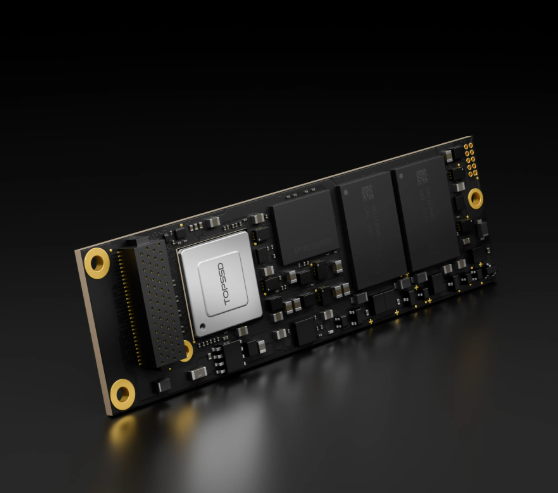
問題出在哪?因為加RAM和換SSD解決的是兩個完全不同的問題,你必須先搞清楚你的電腦慢在哪裡。
這篇文章教你診斷問題,再告訴你什麼情況該加RAM、什麼情況該換SSD。
先診斷:你的電腦慢在哪?
Windows 用戶按 Ctrl + Shift + Esc 開啟工作管理員,切換到「效能」頁籤,觀察以下數字:
看 RAM 使用率
- 使用率超過 85%:記憶體不足,加RAM有效
- 使用率低於 70%:加RAM效果有限,問題不在這裡
看磁碟使用率
- 磁碟使用率長期在 80~100%:幾乎可以確定是 HDD 機械硬碟造成的瓶頸,換 SSD 效果立竿見影
- 已經是 SSD 但磁碟高使用率:可能是軟體問題,不是硬體問題
看 CPU 使用率
- CPU 長期超過 90%:問題在處理器,加RAM或換SSD都沒用,需要換機
加RAM適合什麼情況?
效果最明顯的場景
- 同時開很多 Chrome 分頁(每個分頁約佔 100~300MB RAM)
- 邊開 Excel/Word 邊開瀏覽器,常出現程式無回應
- 影片剪輯、圖片編輯等創作類軟體
- 同時跑多個程式的工作流程
現在的RAM標準是多少?
- 8GB:2026 年已屬基本下限,開幾個瀏覽器分頁就會吃滿
- 16GB:一般使用的舒適標準,日常多工、輕度創作夠用
- 32GB:影片剪輯、3D 渲染、大型專案開發的建議配置
加RAM前要注意的事
- 主機板支援幾條插槽、最高幾GB:到品牌官網或用 CPU-Z 軟體查
- DDR4 還是 DDR5:兩者不相容,加錯插不進去
- 筆電RAM是否可升級:部分輕薄筆電的RAM直接焊死在主機板上,無法升級(買前要查清楚)
加RAM大概要花多少?
- DDR4 16GB(單條):約 NT$600~1,000
- DDR5 16GB(單條):約 NT$1,200~2,000
- 自己安裝不難,YouTube 上有大量教學
換SSD適合什麼情況?
效果最明顯的場景
- 開機需要超過 1 分鐘
- 打開程式要等很久(程式視窗出來但要轉好幾秒才能用)
- 複製大檔案、安裝軟體非常慢
- 工作管理員顯示磁碟使用率長期 100%
HDD 換 SSD 的差距有多大?
| 項目 | HDD(機械硬碟) | SSD(SATA) | SSD(M.2 NVMe) |
|---|---|---|---|
| 讀取速度 | 80~160 MB/s | 500~550 MB/s | 3,000~7,000 MB/s |
| 開機時間 | 40~90 秒 | 10~20 秒 | 8~15 秒 |
| 價格(1TB) | 約 NT$1,500 | 約 NT$1,800~2,500 | 約 NT$2,000~3,500 |
如果你的電腦還在用 HDD,這是 2026 年最有感的單一升級,效果比加RAM明顯得多。
換 SSD 要注意什麼?
- 確認主機板有沒有 M.2 插槽:有的話裝 NVMe SSD,比 SATA SSD 快 5~10 倍
- 容量建議至少 512GB:Windows 系統 + 常用軟體就佔 50~80GB,256GB 很快就滿
- 需要重裝系統還是可以克隆?:大多數情況可以用免費軟體(如 Macrium Reflect)克隆舊硬碟,不需要重裝
總結:先換SSD,再考慮加RAM
| 狀況 | 建議 |
|---|---|
| 還在用 HDD 機械硬碟 | 優先換 SSD,效果最明顯 |
| 已有 SSD,開很多程式常卡頓 | 加RAM到16GB |
| 已有 SSD + 16GB RAM 還是慢 | 考慮換 CPU 或整機升級 |
| 筆電RAM焊死且無M.2插槽 | 換機比升級划算 |
一台 2016 年以後的電腦,只要把 HDD 換成 SSD,用起來的感受就像換了一台新機。這是 CP 值最高的電腦升級方案,沒有之一。
延伸閱讀
- 外接硬碟推薦 2026(連結)
- 顯卡選購指南 2026(連結)