

買筆電最難的不是規格比較,而是那幾個「當初沒想到」的地方,用了半年才開始後悔。
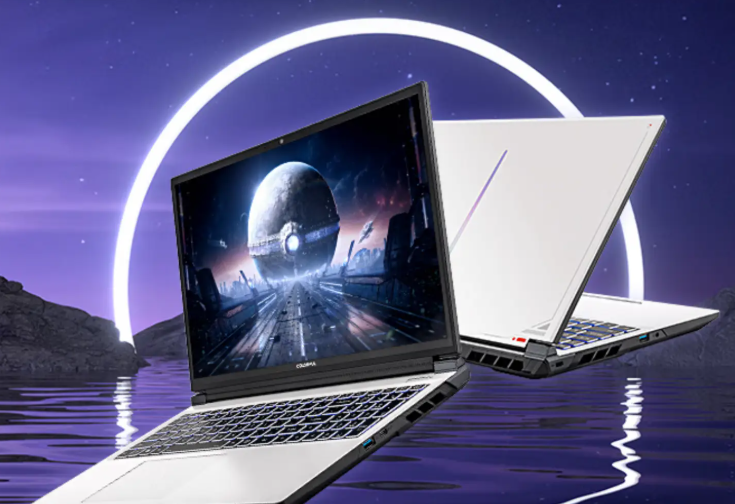
螢幕偏色、比想像中重、風扇聲音比家裡冷氣還大……這些問題規格表上都看不出來。這篇文章整理出買筆電最常後悔的三件事,讓你下次選機不再踩一樣的坑。
後悔第一名:螢幕
買筆電最常被忽視的規格就是螢幕,但你每天盯著它看 8 小時。
色域:色彩夠不夠準?
規格表上的 sRGB、P3、NTSC 是色域覆蓋率的標準,數字越高,螢幕顯示的顏色越豐富。
- sRGB 45%:最基本,辦公夠用,但顏色偏平,長時間看眼睛容易疲勞
- sRGB 72%(約 NTSC 45%):入門商務機的標準,明顯比 45% 舒服
- sRGB 100%:設計、後製、辦公都好,這個才叫「螢幕不差」
- DCI-P3 100%:專業創作等級,色彩最豐富
建議:預算內至少要選 sRGB 100% 的機型,這是 2026 年不應該妥協的規格。
亮度:戶外看不看得到?
- 250~300 nits:室內夠用,陽光下看不清
- 400 nits 以上:咖啡廳、靠窗工作可接受
- 1000 nits 以上(XDR):戶外全日光也看得到
解析度和刷新率
- 14~15 吋筆電選 2560×1600(2K) 以上,字體明顯更清晰
- 辦公用筆電不需要 120Hz,但部分高刷螢幕的觸控反應更靈敏
後悔第二名:重量
「1.8 公斤好像不重」——這是買筆電最常自我安慰的一句話。
把電腦裝進背包,加上充電器(0.3~0.5kg)、滑鼠、水瓶,一整天背著走,你的肩膀會告訴你答案。
重量參考標準
| 重量 | 使用情境 |
|---|---|
| 1 公斤以下 | 頂尖輕薄機,天天帶出門也不累 |
| 1~1.4 公斤 | 輕薄商務機主流,長途出差理想 |
| 1.4~1.8 公斤 | 輕薄和效能的平衡點,偶爾帶出門可接受 |
| 1.8~2.2 公斤 | 效能機,最好有固定工作場所 |
| 2.5 公斤以上 | 遊戲本,基本就是桌上機替代品 |
充電器重量也算
MacBook 的充電器輕,部分 Windows 遊戲本的磚型充電器重達 1 公斤。買機前把充電器重量一起算進去。
這樣問自己
「你的筆電每天要帶出門嗎?帶到哪?」如果你每天通勤、出差,1.4 公斤是心理舒適上限。如果你主要在家或辦公室用,1.8~2 公斤完全可接受,換來的效能和螢幕尺寸值得。
後悔第三名:散熱和風扇噪音
這個問題最難在買之前測試,但用了三個月就會出現。
為什麼散熱重要?
現代高效能筆電在處理器跑滿時,散熱能力直接決定:
- 性能釋放:散熱差的機器會降頻,你買的 i9 跑得比別人的 i7 慢
- 機身溫度:鍵盤墊手的部分超過 45°C 會非常不舒服
- 風扇噪音:部分輕薄機全力運轉時超過 45 分貝,圖書館、辦公室都尷尬
怎麼提前知道散熱好不好?
- 看評測而不只是看規格:YouTube 上 Linus Tech Tips、Notebookcheck 等頻道/網站會實測溫度和噪音數據
- 看功耗設定:同樣 i7 處理器,在 15W 和 45W 模式性能差非常多,散熱好的機器才能長時間維持高功耗
- 看 TDP 和機器厚度:高效能 + 超薄 = 幾乎一定散熱不好,這是物理限制
哪類筆電散熱通常比較好?
- 有足夠厚度的機型(14mm 以上)
- 配備銅管 + 雙風扇的機型
- 品牌在評測中散熱成績好的機型(ThinkPad X1、ASUS ProArt 等)
其他常被忽略的小細節
接口夠不夠用?
部分超薄筆電只有 2 個 USB-C,沒有 HDMI、沒有 USB-A,連外接螢幕都要買轉接器。確認你常用的接口在機器上有對應的孔。
鍵盤手感
很少人買筆電之前去試打鍵盤,但如果你大量打字,鍵程深度和按鍵回饋直接影響工作效率。有機會去實體店摸一下鍵盤再決定。
升級空間
部分筆電的 RAM 焊死、SSD 只有一個 M.2 插槽。如果你有未來升級需求,提前確認機器的可升級性。
選機前問自己這三個問題
- 這台電腦每天要帶出門嗎? → 決定你能接受的最大重量
- 你的主要工作是什麼? → 決定 CPU 功耗和散熱需求
- 你會盯著螢幕多久? → 決定螢幕色域和解析度的優先級
延伸閱讀
- 2026 年台灣筆電推薦:三個預算各一款(連結)
- 電腦跑得慢,加 RAM 還是換 SSD?(連結)