

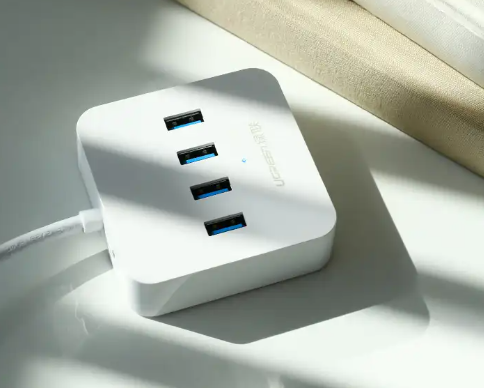
現在的輕薄筆電為了省重量,通常只有 2~3 個 USB-C 孔,接了充電器就少一個、接了螢幕再少一個,剩下來根本不夠用。一顆好的 USB Hub 可以讓你的筆電瞬間多出七八個孔,而且一條線就解決。但選錯了,可能讓你的螢幕輸出變成 30Hz、USB 傳輸速度剩一半,甚至讓筆電過熱。這篇文章整理五款各有特色的 Hub,幫你選到最適合的那一款。
USB Hub 最容易踩的三個坑
坑一:USB-A 孔全都共用頻寬
許多便宜 Hub 的多個 USB-A 孔共用同一條通道,同時接多個裝置時,傳輸速度會明顯下降。高品質 Hub 各孔會獨立分配頻寬,多工時速度不降。
坑二:HDMI 只能輸出 30Hz
如果 Hub 上的 HDMI 只支援 HDMI 1.4,連接 4K 螢幕時最高只有 4K@30Hz,畫面會有明顯延遲感。選購時要確認標注「4K@60Hz」或「HDMI 2.0」的才算堪用。
坑三:PD 充電縮水
許多 Hub 標榜支援「100W PD 直通」,但實際上 Hub 本身會消耗部分電力,真正傳到筆電的可能只有 80~85W。對高效能筆電(需要 90W 以上充電)來說,長時間工作邊充電可能還是會慢慢掉電。
推薦款一:Anker 555 USB-C Hub(8-in-1)(日常辦公首選)
Anker 555 是目前最受台灣上班族推薦的 Hub 之一,8 孔配置涵蓋幾乎所有日常需求,做工扎實、相容性高,Anker 的質量控管在這個價位中算是頂級。
- 孔位:1× USB-C 資料、2× USB-A 3.0、1× USB-A 2.0、1× HDMI(4K@30Hz)、1× SD 卡、1× MicroSD、1× USB-C PD
- PD 充電:最高 85W 直通
- HDMI:4K@30Hz
- 材質:鋁合金外殼,散熱較好
- 參考售價:約 NT$1,200~1,800
最適合:辦公室日常使用,偶爾接螢幕、USB 裝置、讀卡槽的輕度工作者。若不需要 4K@60Hz 螢幕輸出,這款 CP 值最高。
注意:HDMI 為 4K@30Hz,若有高更新率螢幕需求需往上考慮。
推薦款二:UGREEN Revodok 106(輕巧攜帶首選)
UGREEN Revodok 106 主打輕薄設計,線材可以收進 Hub 本體側邊,攜帶時不會一條線甩來甩去。孔位雖然只有六個,但常用孔都有,適合外出工作的族群。
- 孔位:1× USB-C 資料、2× USB-A 3.0、1× HDMI(4K@30Hz)、1× SD 卡、1× USB-C PD(100W)
- PD 充電:最高 100W 標稱(實際傳遞略低,請依實測為準)
- 線材設計:可收納,不易打結
- 重量:約 80 克
- 參考售價:約 NT$800~1,300
最適合:每天帶筆電出門、需要一顆可以塞進口袋的輕量 Hub。
注意:孔位數量較少,若桌上要接很多周邊需要升級孔位更多的款式。
推薦款三:Anker 564 USB-C Hub(10-in-1)(多孔重度使用首選)
Anker 564 提供 10 個孔位,包含雙 HDMI 輸出,可以同時接兩台外接螢幕,對雙螢幕辦公族來說非常方便。同時支援 100W PD 充電,兼顧充電與多工輸出。
- 孔位:2× USB-A 3.0、2× USB-A 2.0、1× USB-C 資料、2× HDMI、1× SD 卡、1× MicroSD、1× USB-C PD
- HDMI:最高 4K@60Hz(兩組同時輸出時解析度可能下降,依實際需求確認)
- PD 充電:最高 100W
- 參考售價:約 NT$2,000~2,800
最適合:雙螢幕辦公需求的用戶、接多個 USB 裝置(外接硬碟、滑鼠、鍵盤、讀卡機)的重度使用者。
注意:同時輸出兩組 HDMI 時,頻寬可能受限,使用前建議確認是否能同時達到雙 4K@60Hz 輸出。
推薦款四:HYPER HyperDrive Next(MacBook 專用族群)
HYPER 是專為 Mac 系列優化的 Hub 品牌,HyperDrive Next 系列的設計完全符合 MacBook 的孔位配置,磁吸貼合在側面時幾乎像是原廠配件。
- 孔位:因型號不同而異,常見款包含 HDMI 2.1、USB4/Thunderbolt、多組 USB-A、SD 卡槽
- 相容性:針對 MacBook Air/Pro M 系列優化
- HDMI:2.1 版,最高 4K@144Hz(依型號,請確認最新規格)
- 參考售價:約 NT$3,000~5,000
最適合:MacBook 用戶、需要高更新率螢幕輸出的設計師或影音工作者。
注意:價格比前幾款貴,但 HDMI 2.1 支援是其他廉價 Hub 難以匹敵的優勢。Windows 筆電用戶選擇前確認相容性。
推薦款五:CalDigit TS4(桌上型重度工作站首選)
CalDigit TS4 嚴格來說是 Thunderbolt 4 Dock(擴充基座),不是輕便的 Hub,但若你想要一條線連接所有周邊,這是目前擴充能力最強的選項之一。它有 18 個孔位,包含乙太網路、音頻輸入輸出、多組 USB4,且散熱設計可長時間高負載使用。
- 孔位:共 18 個,含 Thunderbolt 4、USB-A 3.2、USB4、HDMI、DisplayPort、SD 卡槽、3.5mm 音頻、乙太網路等
- PD 充電:最高 98W 供電(依型號)
- 連接方式:需 Thunderbolt 4 筆電才能發揮完整效能
- 參考售價:約 NT$10,000~14,000
最適合:在固定辦公桌工作、有 Thunderbolt 4 筆電(M 系列 Mac 或 Intel EVO 認證筆電)的重度使用者。一條線解決所有連接需求。
注意:沒有 Thunderbolt 4 的筆電無法發揮此 Dock 的完整效能;價格較高,是固定桌上使用的長期投資。
五款快速比較總表
| 型號 | 孔位數 | HDMI規格 | PD充電 | 適合對象 | 參考售價 |
|---|---|---|---|---|---|
| Anker 555 (8-in-1) | 8孔 | 4K@30Hz | 85W | 一般辦公、CP值首選 | 約NT$1,200起 |
| UGREEN Revodok 106 | 6孔 | 4K@30Hz | 100W | 輕薄攜帶 | 約NT$800起 |
| Anker 564 (10-in-1) | 10孔 | 4K@60Hz | 100W | 雙螢幕、重度多工 | 約NT$2,000起 |
| HYPER HyperDrive Next | 多孔 | HDMI 2.1 | 依型號 | MacBook用戶 | 約NT$3,000起 |
| CalDigit TS4 | 18孔 | HDMI+DP | 98W | Thunderbolt4重度桌機用 | 約NT$10,000起 |
常見問題 Q&A
Q:USB Hub 接了之後傳輸速度會變慢嗎?
取決於 Hub 的晶片設計。品質好的 Hub 各孔獨立頻寬,速度影響極小;廉價 Hub 多孔共享頻寬,同時使用多個 USB 孔傳輸大檔案時速度會明顯下降。
Q:Hub 會讓筆電變燙嗎?
Hub 本身發熱對筆電影響不大,但若 Hub 散熱差,Hub 本身表面會很燙,長時間使用可能影響其穩定性。鋁合金外殼的 Hub 通常散熱比塑膠好。
Q:USB-C Hub 接在 Thunderbolt 孔或一般 USB-C 孔有差嗎?
有差。Thunderbolt 4 孔提供更高的頻寬(最高 40Gbps),功能更完整;一般 USB-C(USB 3.2)僅 10Gbps 或 20Gbps,部分 Hub 功能(如高更新率螢幕輸出)可能受限。選 Hub 前,先確認筆電上的孔是 Thunderbolt 還是一般 USB-C。
以上售價為參考行情,實際價格依各通路、促銷活動而異,購買前請至各大電商平台確認最新售價與規格。