

PDF 最大的優點是格式穩定,缺點也是格式太穩定。很多人平常只是收文件、列印、簽核都沒問題,一旦要修改內容、抽文字、轉成 Word,問題就開始出現了。最常見的抱怨通常是這三種:打不開、不能改、轉檔後整個跑版。
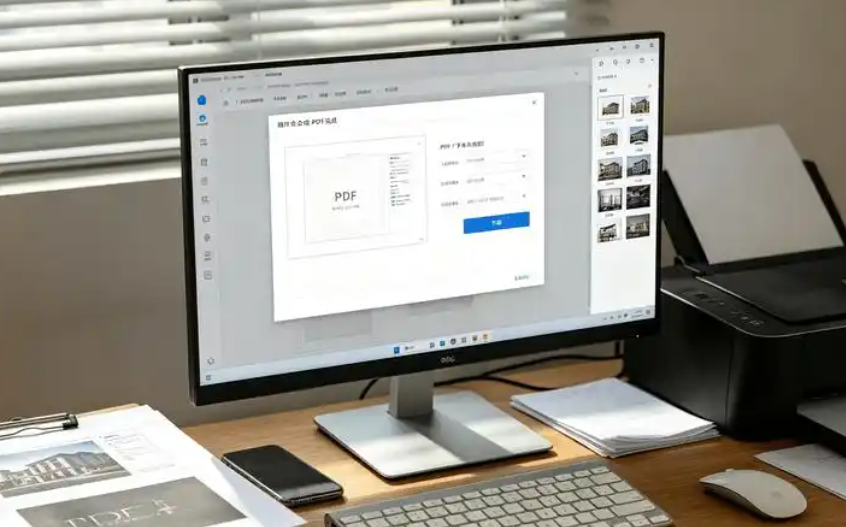
其實這些狀況的原因不太一樣。先分清楚是哪一類,再選對方法,才不會一直在錯的工具上浪費時間。
先判斷你遇到的是哪一種問題
| 問題 | 常見原因 | 適合做法 |
|---|---|---|
| PDF 打不開 | 檔案損壞、閱讀器問題、權限限制 | 換閱讀器、重新下載 |
| 只能看不能改 | PDF 本來就不是可編輯格式 | 轉成 Word 或回原始檔修改 |
| 轉 Word 後跑版 | PDF 結構複雜、表格圖片太多 | 接受需要重新排版 |
| 無法複製文字 | 掃描檔或圖片 PDF | 需 OCR 辨識 |
1. 只能編原始檔時,先別怪 PDF
Microsoft 官方說得很直接:如果你的 PDF 原本是由 Excel、PowerPoint 或 Publisher 之類的 Office 檔案輸出,最理想的修改方式還是回到原始 Office 檔改完,再重新存成 PDF。因為 PDF 本身不是為了完整回編而設計。
所以如果你自己就是原檔持有人,最快的方法通常不是找 PDF 編輯器,而是把原檔找回來。
2. 只是小改內容,Word 其實可以先救急
Microsoft 也提供直接用 Word 開啟 PDF 的方式。路徑是 File > Open,選取 PDF 後,Word 會先做一份可編輯副本。這個方法很適合文字型文件、小型表格或簡單公文。
但你要先接受一件事:Word 不是在原地修改 PDF,而是在重新理解它的版面結構。因此只要版面複雜、圖片多、欄位多,跑版就很常見。
3. 掃描 PDF 不能直接改,因為它其實比較像照片
如果你的 PDF 是掃描文件、印章文件、紙本拍照轉檔,裡面的文字常常只是影像,不是真正的可編輯文字。這種情況下就算你打得開,也不代表能直接選字修改,需要靠 OCR 文字辨識。
這也是為什麼很多人明明開得起來,卻一直無法複製內容或搜尋文字。
4. 為什麼轉成 Word 會跑版?原因其實很正常
- PDF 用固定座標存版面,Word 用文件流排版。
- 字型在你的電腦上不一定齊全。
- 表格、欄位、註解和圖片位置很難百分之百還原。
- 設計型海報或履歷,本來就不適合期待完美回編。
所以跑版不一定代表工具很爛,而是兩種格式的本質就不同。你若一開始就知道這點,心態會平衡很多。
5. 打不開時,先排除檔案本身和權限問題
若 PDF 完全打不開,最常見是檔案下載不完整、檔案損壞、閱讀器版本過舊,或檔案有密碼保護與權限限制。這時先重新下載、改用其他閱讀器或確認寄件者是否加密,通常比一直雙擊重試更有效。
什麼情況下適合用哪種做法?
| 需求 | 建議方式 |
|---|---|
| 改幾個文字、日期、段落 | 先試 Word 轉檔 |
| 要高度保留版面 | 回原始檔修改後重存 PDF |
| 掃描文件想抽文字 | 用 OCR |
| 正式合約、表單、設計稿 | 不要期待無痛轉 Word |
最少踩雷的判斷方式
- 先確認你手上有沒有原始檔。
- 若只是小修改,再用 Word 開 PDF。
- 若是掃描文件,直接找 OCR。
- 若版面非常複雜,預期一定要手動調整。
PDF 難搞不代表沒救,而是要先用對策略。你如果只是想快點完成工作,最重要的不是找「最神的 PDF 工具」,而是先判斷你手上的 PDF 到底屬於哪一種。