

iOS 新版本一出來,iPhone 就跳出更新通知,有時候還自動下載好在那邊等。你可能有很好的理由不想升——舊App不相容、電池會變差、習慣現在的介面,或者單純還不確定新版穩不穩定。這篇整理三種方法,讓你的 iPhone 停在目前版本,不被 Apple 催著升。
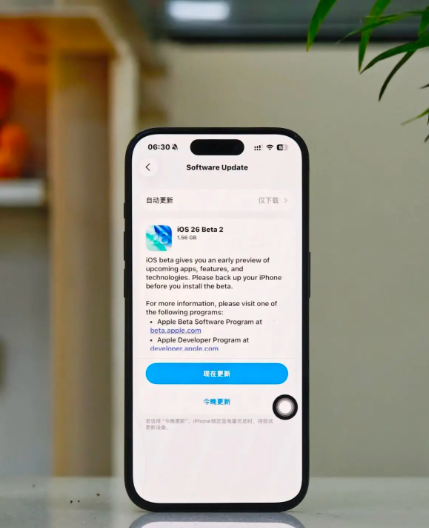
先說清楚:能完全「永遠鎖住」iOS版本嗎?
不行。Apple 不允許使用者無限期鎖定版本,但你可以做到以下兩件事:
- 關掉自動更新:讓 iPhone 停止自動下載和安裝,通知不再跳出來
- 用「螢幕使用時間」鎖定:設定密碼後,其他人(或你自己)無法手動安裝新 iOS,適合防止小孩或共用裝置誤更新
只要 Apple 還在「簽署」舊版本(通常是近 1~2 個版本),理論上可以降版;一旦停止簽署,就無法退回了。所以最實際的做法就是:現在就關掉自動更新,把主動權留在自己手上。
方法一:關閉自動下載與安裝(最基本,2分鐘搞定)
這是最重要的一步,做完之後 iPhone 就不會在背景偷偷下載新版 iOS,也不會跳出「立即安裝」的提示。
- 打開 設定
- 往下滑,點 一般
- 點 軟體更新
- 點 自動更新
- 關閉以下兩個選項:
- 下載 iOS 更新(關掉後不會自動下載)
- 安裝 iOS 更新(關掉後即使下載了也不會自動裝)
完成後,iPhone 不會再主動下載新版 iOS,也不會在充電時自動安裝。更新通知還是可能出現,但不會強迫你安裝,要不要升由你決定。
方法二:用「螢幕使用時間」鎖住軟體更新(防止誤操作或共用裝置)
如果你擔心自己手滑按到更新,或是要管理小孩的 iPhone,可以用螢幕使用時間的限制功能,連「軟體更新」設定頁都鎖起來。
- 打開 設定
- 點 螢幕使用時間
- 如果還沒開啟,點「開啟螢幕使用時間」
- 點 內容與隱私權限制
- 開啟上方的「內容與隱私權限制」開關
- 往下找到 允許的更動
- 點 軟體更新
- 選擇 不允許
設定完成後,「設定 → 一般 → 軟體更新」頁面會變成灰色無法點擊,只有知道螢幕使用時間密碼的人才能解除。
注意:如果螢幕使用時間設定了「家長密碼」,建議用一組和解鎖密碼不同的數字,否則鎖定等於沒鎖。
方法三:刪除已下載但尚未安裝的更新檔
如果 iOS 已經自動下載好新版本(儲存空間裡有那個更新檔案),可以手動刪除,省回幾 GB 空間,也讓「立即安裝」的提示消失。
- 打開 設定
- 點 一般
- 點 iPhone 儲存空間
- 在 App 清單中找 iOS XX.X(版本號會直接顯示)
- 點進去後選 刪除更新
刪除後記得回頭把「自動更新」關掉(方法一),否則下次充電時 iPhone 又會重新下載。
常見問題
不升級 iOS 會有什麼影響?
主要有三點要注意:
- 安全性漏洞: Apple 的安全更新通常跟著 iOS 大版本走,不升級可能少了安全性修補。不過 Apple 有時也會對舊版本單獨推出安全補丁(Rapid Security Response)
- App 相容性: 隨著時間過去,部分 App 會要求最低 iOS 版本,停留在舊版最終會遇到 App 無法更新或開啟
- 新功能: 當然就沒辦法用到新版才有的功能,但這本來就是你的選擇
可以降回舊版iOS嗎?
只有在 Apple 仍在「簽署」該版本時才能降級,通常只有在新版發布後的幾天到幾週內有效,之後 Apple 會關閉舊版簽署,就再也無法退回了。所以想停在某個版本,最好的時機是「新版出來但自己還沒升」,而不是「升了再想退」。
iOS 26 有什麼讓人不想升的理由?
每次 iOS 大版本更新,最常見的顧慮有:首批版本可能有 Bug 尚未修完、介面改版讓操作習慣要重新適應、少數 App 尚未更新支援新版 API、以及舊款 iPhone 升級後可能感覺跑起來變慢。最穩妥的策略是等到 iOS 26.1 或 26.2 才升,讓 Apple 先把初版問題修得差不多。
安裝描述檔能鎖定版本嗎?
企業或學校有時會用 MDM(行動裝置管理)描述檔來限制裝置更新。這對一般個人用戶不實際,且安裝來路不明的描述檔有資安風險,不建議。
總結:三步做完,更新由你決定
- 先做方法一:關閉「自動下載」和「自動安裝」,讓 iPhone 不再自己偷跑更新
- 如果共用裝置或怕手滑:加做方法二,用螢幕使用時間鎖定軟體更新設定頁
- 已經下載好更新檔案:做方法三先刪掉,回收儲存空間
以上三個方法都是 iOS 原生功能,不需要越獄或安裝任何工具,設定完後 iPhone 就聽你的話,什麼時候想升就升,不急的話繼續停著也完全沒問題。